
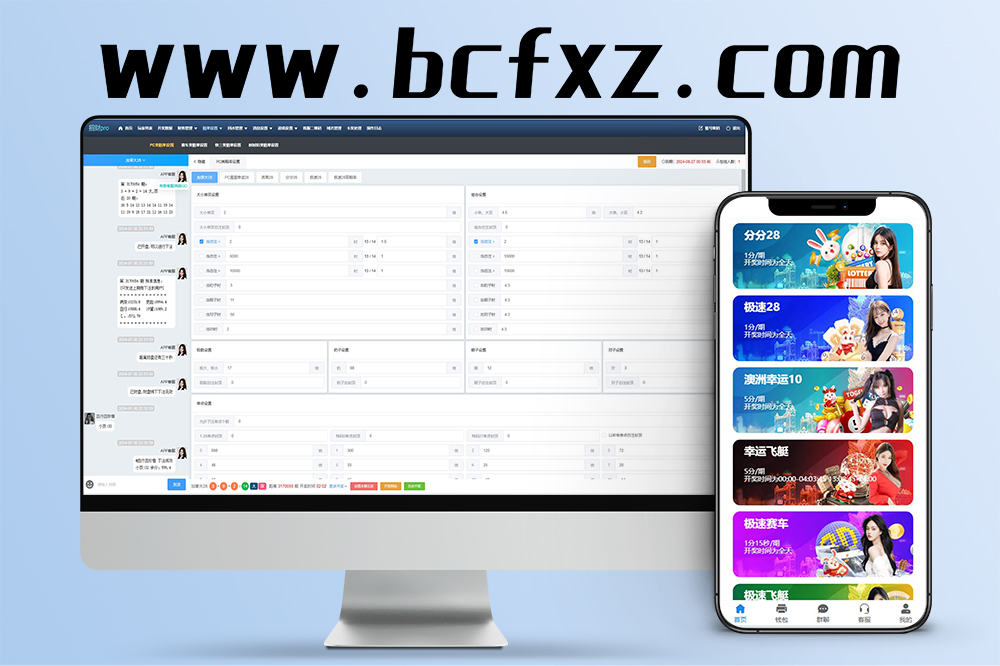
天信28完整源码/java开发仿南宫28旗舰版
程序安装部署教程
系统环境准备
建议使用:CentOS 7.x 系统
yum -y update
MySQL 安装步骤
检查是否已有 MySQL
rpm -qa | grep -i mysql
安装 MySQL 源
yum install https://dev.mysql.com/get/mysql57-community-release-el7-9.noarch.rpm
(如需 8.0 版本可用)
yum -y localinstall mysql80-community-release-el7-3.noarch.rpm
安装 MySQL 服务
yum install -y mysql-server
(如遇 GPG 问题)
yum install -y mysql-server –nogpgcheck
启动并检查服务
systemctl start mysqld.service
systemctl status mysqld.service
systemctl status mysqld.service
修改数据库目录权限
chown -R mysql:mysql /var/lib/mysql
获取初始密码
cat /var/log/mysqld.log | grep localhost
登录数据库
mysql -uroot -p
修改 root 密码
ALTER USER ‘root’@‘localhost’ IDENTIFIED BY ‘你的新密码’;
数据库初始化
执行项目自带脚本:
chmod 777 install.sh
./install.sh
./install.sh
数据库数据修改
mysql -uroot -p‘你的密码’ -D tso -e “
update sys_person
set
UC_ACCOUNT_NAME=’9998574′,
ACCOUNT_NAME=’9998574′,
ACCOUNT_PASSWORD=’3D4F2BF07DC1BE38B20CD6E46949A1071F9D0E3D’;
“
update sys_person
set
UC_ACCOUNT_NAME=’9998574′,
ACCOUNT_NAME=’9998574′,
ACCOUNT_PASSWORD=’3D4F2BF07DC1BE38B20CD6E46949A1071F9D0E3D’;
“
安装压缩工具
yum list zip unzip
yum install -y unzip zip
yum install -y unzip zip
默认测试账号
账号:bcfxz111
密码:888888


声明:本站所有文章,如无特殊说明或标注,均为本站原创发布。任何个人或组织,在未征得本站同意时,禁止复制、盗用、采集、发布本站内容到任何网站、书籍等各类媒体平台。如若本站内容侵犯了原著者的合法权益,可联系我们进行处理。
